

前面三天都還沒有真正操作 Kubernetes。
今天開始,我們建立整個系列後面會一直使用的 Lab。
架構是:
你的電腦
│
└── Docker
    │
    ├── cka-lab-control-plane
    ├── cka-lab-worker
    └── cka-lab-worker2
這三個 Docker Container 會扮演 Kubernetes Node。
Docker
負責提供 kind 建立 Node Container 的環境。
kind
負責建立 Kubernetes Cluster。
Kind (Kubernetes in Docker) :
是一個讓你透過 Docker Container 在 Local (本地端)快速執行&測試 k8s cluster 的輕量化工具。
kubectl
負責操作 Kubernetes。
請注意:
kind ≠ kubectl
kind 是:
蓋 Cluster。
kubectl 是:
操作 Cluster。
如果有 Homebrew:
brew install kind kubectl
確認:
kind version
Docker Desktop 也請先啟動。
確認:
docker ps
(記得要先安裝好 Docker Desktop,並且把它打開! Docker 才會啟動)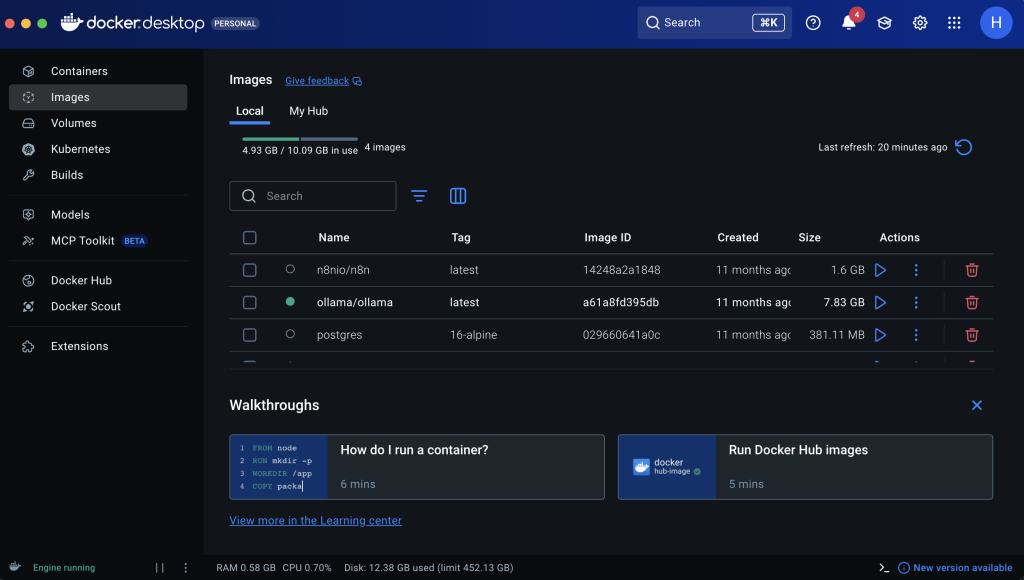
如果沒有錯誤,就代表 Docker Engine 可以正常溝通。
mkdir k8s-30days
cd k8s-30days
建立:
vim kind-config.yaml
內容:
kind: Cluster
apiVersion: kind.x-k8s.io/v1alpha4

nodes:
  - role: control-plane

  - role: worker

  - role: worker
這份 YAML 不是 Kubernetes Resource。
它是:
kind 自己的 Cluster Configuration。
我們告訴 kind:
我要 1 個 Control Plane
我要 2 個 Worker
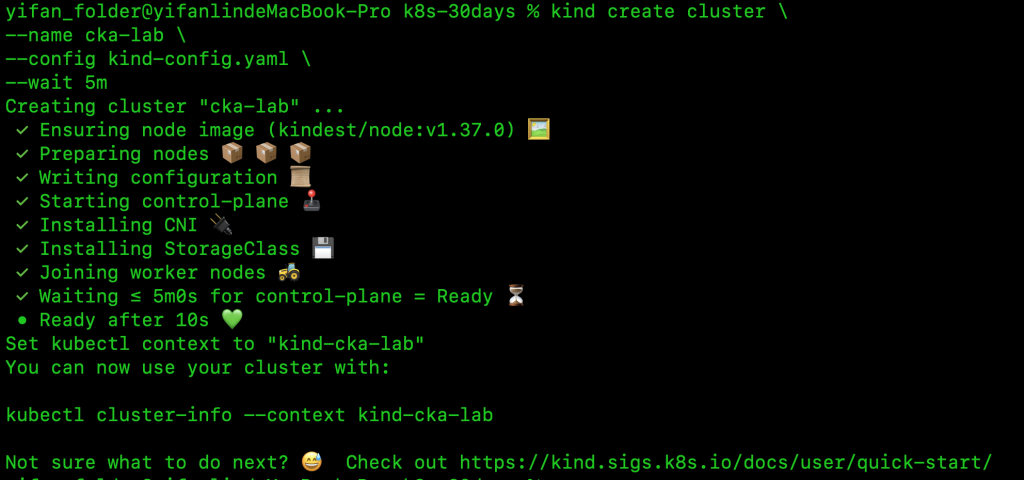
kind create cluster \
  --name cka-lab \
  --config kind-config.yaml \
  --wait 5m

逐段理解。
kind create cluster
建立 Cluster。
--name cka-lab
(小提醒 --name 是連在一起的,不是-- 空格 name 哦!)
Cluster 名稱叫:
cka-lab
--config kind-config.yaml
使用我們自己的設定。
--wait 5m
最多等待五分鐘,直到 Control Plane Ready。
kubectl get nodes
就可以看到啦:

這一刻已經完成:
Kubernetes Cluster。
輸入:
kubectl config current-context
得到:
kind-cka-lab

kubectl 會讀:
~/.kube/config
裡面的 Cluster、User、Context 設定。
然後請記得,~/.kube/config 是一個純文字設定檔,不是可執行程式(指令)。
你若在在終端機直接輸入路徑會讓系統嘗試執行它,因而出現 permission denied 或 command not found。所以請用 cat ~/.kube/config 去進行檔案內文讀取
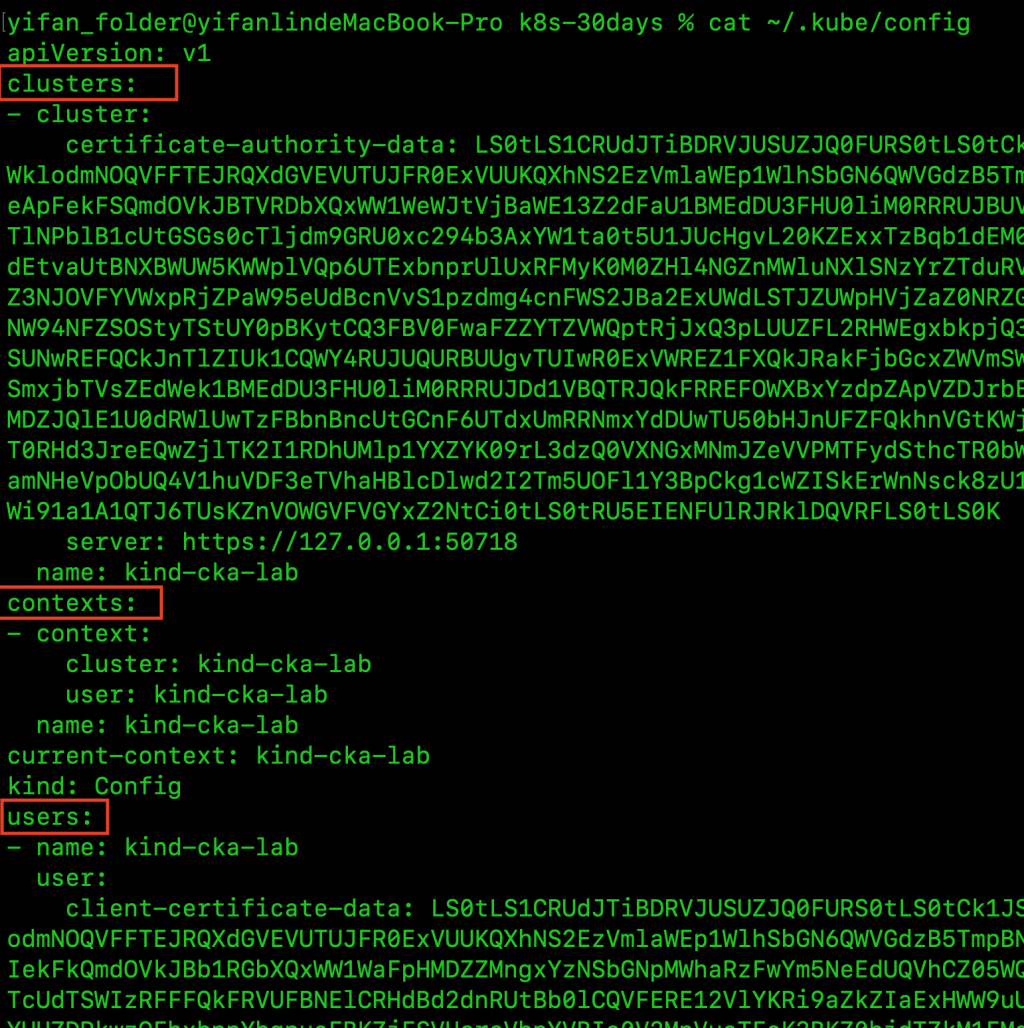
這份檔案是 Kubernetes 的 Kubeconfig 設定檔。它的角色相當於 kubectl 的身分證、鑰匙與通訊錄,讓 kubectl 知道要連線到哪一個叢集、以什麼身分連線,以及如何進行加密驗證。
這份設定檔由四大核心區塊組成:
1. clusters(叢集端點與信任鏈)
定義想要連線的目標叢集在哪裡:
name: kind-cka-lab:此叢集的命名。server: https://127.0.0.1:50718:K8s 控制平面的 API Server 連線位址。KinD 把節點跑在 Docker 容器內,並將 API Server 映射到本機的 50718 連接埠。certificate-authority-data:叢集 CA 根憑證(經 Base64 編碼)。kubectl 透過它確認自己連上的確實是合法的目標 API Server,防止中間人攻擊。2. users(使用者身分與憑證金鑰)
定義連線時所使用的身分與認證資料:
name: kind-cka-lab:這個身分設定檔的名稱(在 KinD 中預設具有最高管理員 cluster-admin 權限)。client-certificate-data:使用者的公鑰憑證(Base64 編碼),由叢集 CA 簽署,記載了使用者的身分與群組資訊。client-key-data:使用者的私鑰(Base64 編碼),用來證明你確實持有上述公鑰憑證(雙向 TLS 認證)。3. contexts(環境組合)
Context(情境)是將「哪一個叢集」與「哪一個使用者」綁定在一起的設定捷徑:
name: kind-cka-lab:Context 的名稱。cluster: kind-cka-lab:指向上面定義的叢集。user: kind-cka-lab:指向上面定義的使用者身分。namespace。4. current-context(目前作用中的環境)
current-context: kind-cka-lab:告訴 kubectl 當前下達指令時,預設使用哪一個 Context。如果未來管理多個叢集(例如開發、測試、正式環境),切換此欄位就能切換操作目標。你可以理解為:
Context
=
我要用哪個 Identity
連哪個 Cluster
查看:
kubectl config get-contexts
如果你的電腦以前連過其他 Kubernetes Cluster,就可能看到不只一個。
所以真正操作 Production 時,非常重要的一個習慣是:
kubectl config current-context
先確認自己到底在哪裡。
不然原本只想刪 Lab Pod:
kubectl delete pod ...
結果 Context 指到 Production,那你就真的 GG 啦🤯...。
最後附上一些常用的 Context 操作指令:
kubectl config current-context
kubectl config get-contexts
kubectl config use-context <context-name>
了解了 kubectl 是如何透過 Kubeconfig 與叢集溝通後,你可能會好奇:我們剛剛用 kind-config.yaml 建立的這 3 個節點(1 個 Control Plane + 2 個 Worker),在實體機器上到底是什麼?
我們可以直接在終端機輸入:
Bash
docker ps

你會發現,每一個 Kubernetes Node,本質上都是一個獨立運行的 Docker Container!
這正是 Kind(Kubernetes in Docker)的核心概念——它不依賴肥重的虛擬機(VM),而是直接把 Node 打包進 Container 中。從上面的輸出可以看到:
cka-lab-control-plane:負責掌管叢集的控制節點,並將內部的 6443 埠映射到本機的 50718(這也是為什麼 Kubeconfig 裡的 server 位址會長那樣)。cka-lab-worker & cka-lab-worker2:負責承載一般應用程式的工作節點。很多人初學時會困惑:「如果 Node 只是個 Container,那未來部署的 Pod 又是跑在哪裡?」
其實,Kind 使用的 Image(kindest/node)並不是一般的輕量應用容器,而是一個具備完整作業系統環境的「節點容器」,裡面預載並運行了:
kube-apiserver、etcd、kube-scheduler、kube-controller-manager。叢集建好了,節點也都在線上,那 Kubernetes 本身是靠什麼在維持運作的?
我們來看看所有 Namespace 底下的系統 Pod:
Bash
kubectl get pods -A
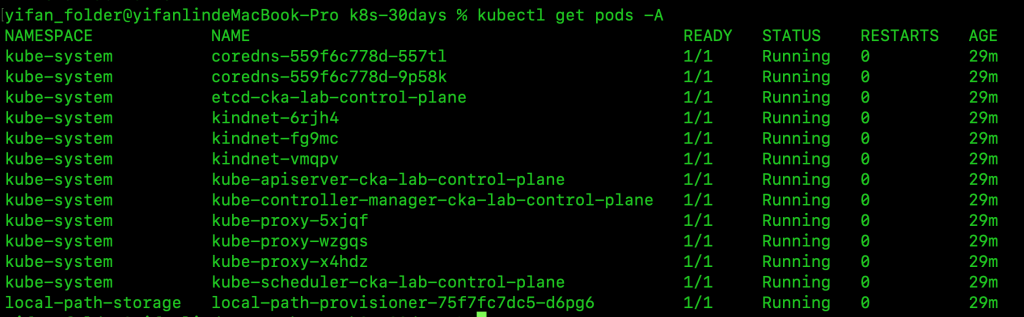
-A是--all-namespaces的縮寫,代表列出所有命名空間中的資源。
你會在 kube-system 與 local-path-storage 等命名空間下,看到熟悉的經典元件:
kube-apiserver-cka-lab-control-plane
etcd-cka-lab-control-plane
kube-scheduler-cka-lab-control-plane
kube-controller-manager-cka-lab-control-plane
coredns
kindnet / kube-proxy
前面學到的理論架構,今天全部都真實地跑在你的電腦裡了!
這就是 KinD 最迷人的地方:完全沒有負擔。
如果手滑改爛 config file、Node 被玩到 NotReady,甚至整個 Control Plane 起不來,不用花半天去 Debug:
Bash
kind delete cluster --name cka-lab
幾秒鐘之內,一切乾乾淨淨。
接著再把剛才的建立指令跑一次:
Bash
kind create cluster --name cka-lab --config kind-config.yaml --wait 5m
一個全新的 3 節點叢集馬上又復活了。
所以,在之後的練習中:
在 Lab 裡踩坑踩得越多,在真實環境與考場上就越穩。
今天我們完成了本機實戰環境的建置,手中正式擁有了一個標準的:
同時也摸透了 Kubeconfig 的核心架構,以及 KinD 透過 Docker 模擬多節點的底層細節。
地基打穩了,明天我們將正式進入工作負載(Workload),親手建立第一個 Pod。
明天見!


 iThome鐵人賽
 看影片追技術